キーボードで、1日に何分くらい打っていますか。
自分はこの夏、AI副業を始めました。やることは、ブログとnoteとXの文章を書くことと、AIに指示を出すこと。そのほとんどがキーボードです。
ある日、ふと気づきました。AIの返事はすぐに返ってくるのに、自分が指示を打つのに時間がかかっている。待っているのはAIではなく、自分の指のほうでした。
そこで音声入力を試しました。最初はMacに最初から入っている機能。次に、話した言葉をAIが整えてくれる「Typeless(タイプレス)」というツール。この記事は、同じ原稿を両方で読み上げて何が違ったか、無料でどこまでいけて、どこからお金を払う価値があるのか、を自分の使い方でまとめたものです。
比べたのは、AI音声入力の4つ(Typeless・Wispr Flow・Aqua Voice・SuperWhisper)と、Mac・iPhone・Windowsに最初から入っている無料の音声入力です。
音声入力が「使えない」と感じる理由
音声入力そのものは、ずっと前からあります。スマホのキーボードにもマイクのボタンが付いています。それでも「使えない」と感じて、やめた人が多いと思います。自分もそうでした。
理由は、精度ではありません。思ったとおりの文にならないからです。
- 「えーと」「あの」のような口ぐせが、そのまま文字になる
- 言い直すと、前の言葉も残って意味が通らなくなる
- 読点や改行が入らず、長い一文になる
- 「note」「X」のような固有名詞が、カタカナや別の言葉に変わる
結局、あとからキーボードで直すことになります。直す時間を入れると、最初から打ったほうが早い。これが「使えない」の正体だと思っています。
AI音声入力と呼ばれるツールは、この「あとから直す」の部分をAIにやらせます。聞き取った言葉をそのまま出すのではなく、口ぐせを消し、言い直しを整理して、読点や改行を入れた文にしてから出します。
本当にそうなるのか。同じ原稿を読み上げて確かめました。
同じ原稿を読み上げた結果(Mac標準 → Typeless)
読み上げたのは、次の約190字の原稿です。口ぐせと言い直しをわざと入れてあります。
えーと、今日はブログの下書きを、声で作ってみます。AIの副業を始めたのは、この夏です。最初は、何から始めればいいか分からなくて、あの、ChatGPTに聞いてばかりでした。今は、noteとXの文章を、毎日少しずつ書いています。来週は、あ、いや、再来週は、新しい記事を2本出す予定です。キーボードで打つより、話したほうが速いのか、正直まだ半信半疑です。まずは、この文章で確かめてみます。
同じ人が、同じマイクで、普段どおりの速さで読みました。出てきた文は、どちらも一文字も直していません。
Mac標準の音声入力
今日はブログの下書きを声で作ってみます。AIの副業を始めたのはこの夏です。最初は何から始めればいいかわからなくてChatGPTに聞いてばかりでした。今ノートの文章を毎日少しずつ書いています。来週は再来週新しい記事を2本出す予定です。キーボードを打つより話したほうが早いのか、正直まだ半信半疑です。まずこの文章で確かめてみました。
Typeless
今日はブログの下書きを声で作ってみます。
AI副業を始めたのはこの夏です。最初は、何から始めればいいか分からなくて、ChatGPTに聞いてばかりでした。今は note と X の文章を毎日少しずつ書いています。
再来週は新しい記事を2本出す予定です。
キーボードで打つより、話した方が早いのか。正直まだ半信半疑です。まずはこの文章で確かめてみます。
違いを並べると
| 原稿 | Mac標準 | Typeless |
|---|---|---|
| えーと/あの | 消えた | 消えた |
| 来週は、あ、いや、再来週は | 来週は再来週(意味が通らない) | 再来週は(言い直しを整理) |
| noteとX | ノート(Xが抜けた) | note と X |
| 今は/キーボードで/まずは | 今/キーボードを/まず(小さな抜け) | そのまま |
| 確かめてみます | 確かめてみました(言っていない過去形に) | 確かめてみます |
| 読点・改行 | ほぼ無し | 読点あり・段落ごとに改行 |
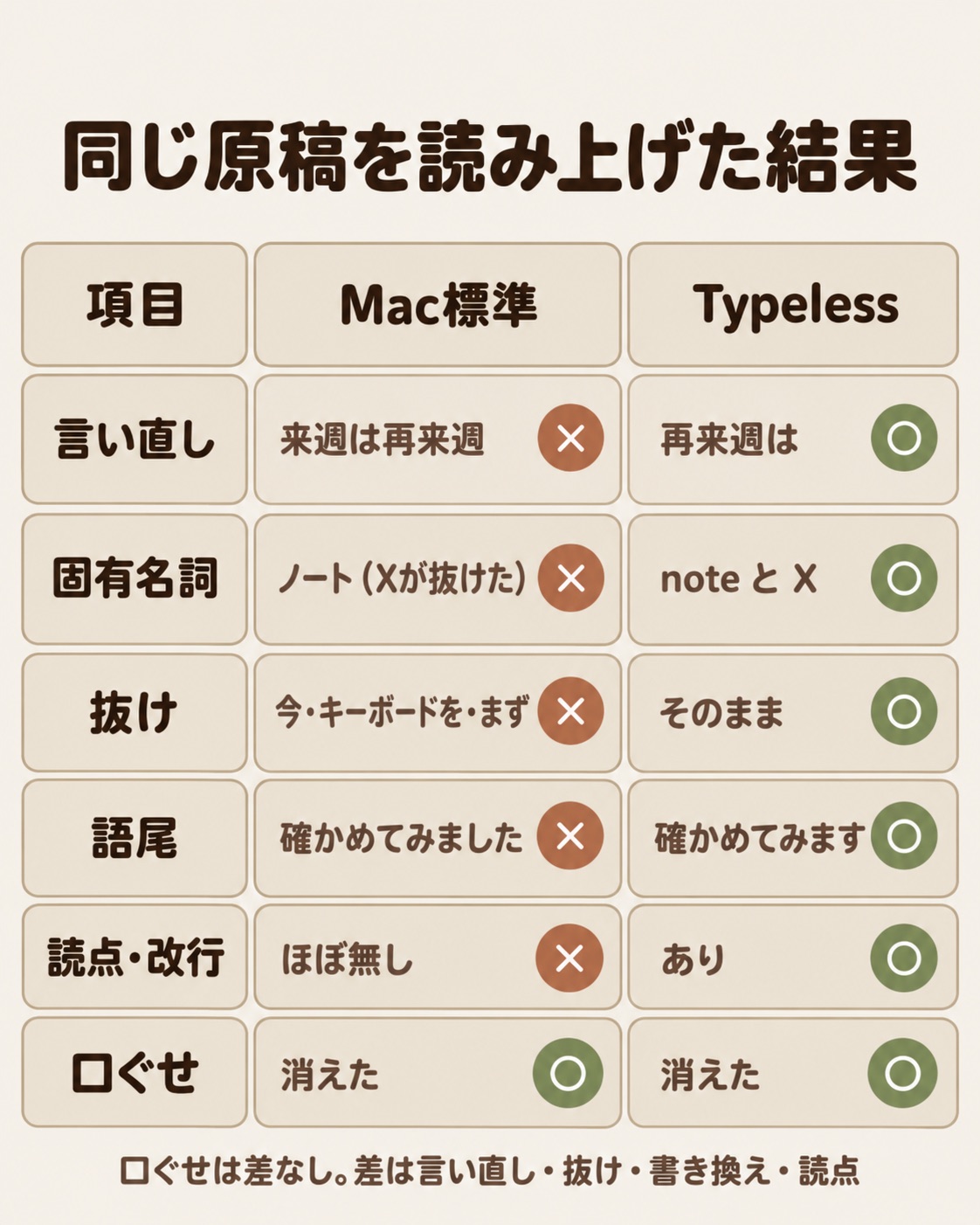
意外だったのは、今回の1回では、口ぐせがどちらも消えたことです。「えーと」「あの」は、Mac標準でも拾いません。ここは差がありませんでした。
差が出たのは、言い直しです。「来週は、あ、いや、再来週は」を、Mac標準は「来週は再来週」と出しました。読んだ人には意味が分かりません。Typelessは「再来週は」だけを残しました。こちらが言いたかったのは、こっちです。
もうひとつ、Mac標準は「確かめてみます」を「確かめてみました」にしました。言っていない過去形です。短い文なら気づけますが、長い下書きの中だと見落とします。
Typelessにも、小さな書き換えはありました。「AIの副業」が「AI副業」に、「速い」が「早い」になっています。意味は通りますが、そのまま使うなら読み直しは要ります。
ひとつ、正直に書いておきます。この結果は、Typelessをしばらく使い込んだ状態で出したものです。Typelessには個人辞書があり、一度直した言葉を次から正しく出すようになります。「note と X」が英字で出たのは、それがあったからだと思います。入れたばかりのときは、同じにならないかもしれません。
まずは無料で試す。たくさん使う人は、有料も
ここまで読んで「Typelessを入れよう」と思った人に、先に言っておきたいことがあります。まずは無料で十分です。順番は、この3段です。
- 標準の機能で、1回話してみる。Macはキーボード設定で音声入力をオンにして、設定で決めたキー(マイクのキーなど)を押す。iPhoneはキーボードのマイクのボタン。WindowsはWindowsキー+H。どれも無料で、時間の制限もほぼありません(Macは30秒間声が無いと自動で止まります)
- 言い直しが残って困ったら、Typelessの無料プラン。週ごとの上限はありますが、お金はかかりません(上限の語数は、公式の料金ページには書かれていません。2026年10月時点)
- それでも足りなくなったら、有料のPro
短いXの投稿や、AIへの一言の指示なら、1か2で足ります。
払う価値があるかの境目
では、どこからお金を払う意味があるのか。自分の記録と、決め方を書いておきます。
Typelessのアプリには「インサイト」という画面があり、話した時間と、キーボードで打った場合と比べて節約できた時間が表示されます。自分の画面では、話した時間の合計が32時間、節約した時間が72時間と出ていました。AIを使い始めて1か月ほどでTypelessの無料プランを入れたので、そこからの合計です。数字はTypeless自身の計算なので、目安として見てください。
「節約した時間」が、打つ時間から話す時間を引いた分だと読むと、話す1時間は、キーボードで打つ約3.3時間分にあたります。
ここから「1日何分打つ人なら有料」と言いたいところですが、それはできません。Typelessの無料プランの上限は公式に数字が出ておらず、日本語を何「語」と数えるかも書かれていないからです。
代わりに、こう決めるのを勧めます。無料プランを入れて、ふだんどおり2〜3週間使う。アプリの画面で、その週にどれくらい使ったかを見られます。上限に当たる週が続くなら、有料にする価値があります。当たらないなら、無料のままでいい。
自分の場合は、無料プランを入れて1か月ほどで上限に当たり、有料にしました。使い方は、1回平均16秒・59文字の短い入力が1日に100回前後で、1週間に話す量は約4万4千文字です(8日間の記録から)。自分は、これくらいの量で無料の範囲を超えました。長文を一気に話す人より、AIへの指示やチャットの返事をこまめに声で返す人のほうが、気づかないうちに上限に届きやすいと思います。
▶ Typelessの無料プランから試す(紹介リンク):https://www.typeless.com/pricing?via=jadecreation
実際に払っている人の記録
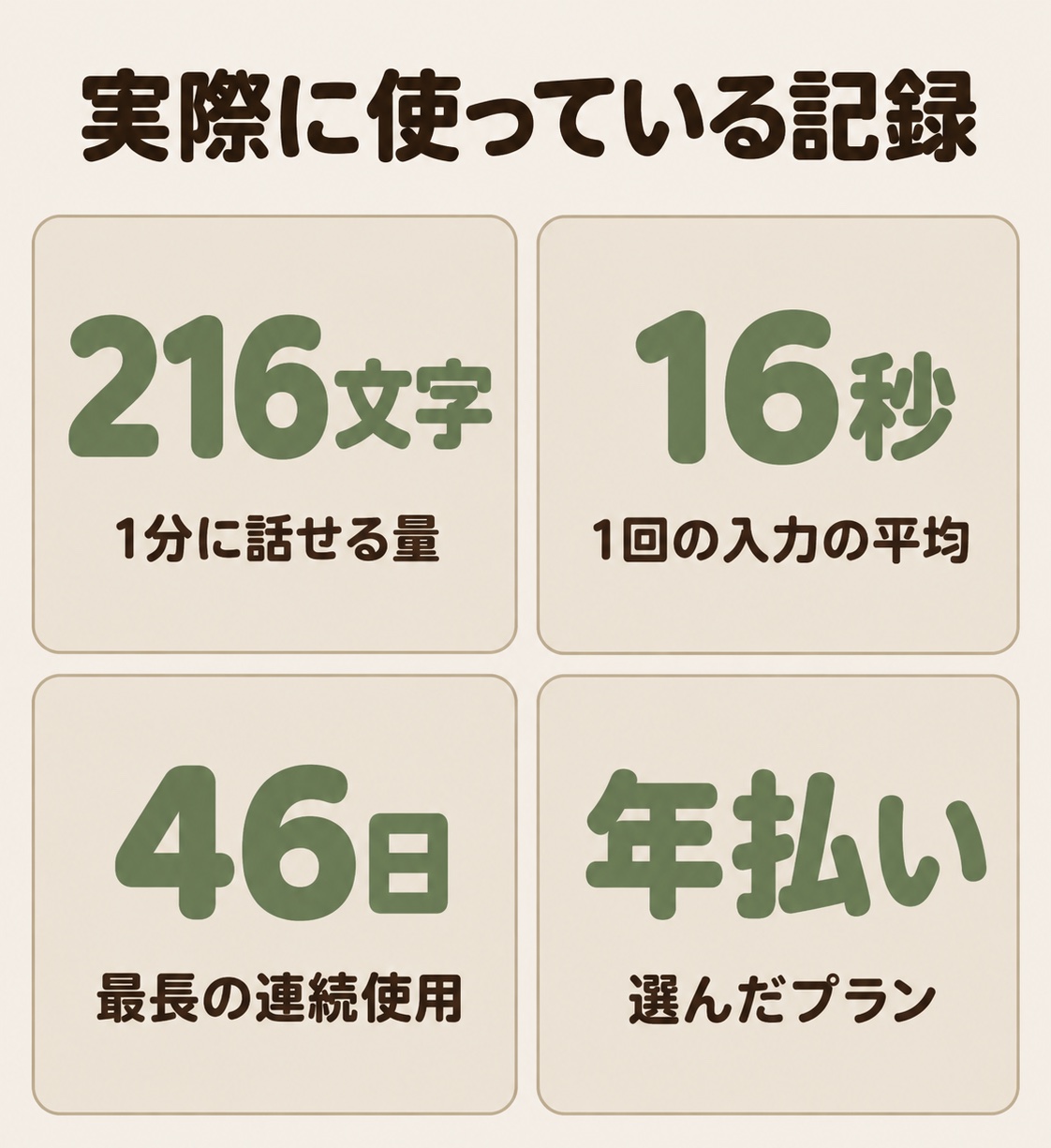
自分は、無料プランを1か月ほど使ってから、Typelessの有料プラン(Pro)を年払いで使っています。参考になりそうな数字を、アプリの記録から出しておきます。
- 話す速さは、1分あたり約216文字(自分の実測。8日間の記録から)
- 1回の入力は平均16秒・59文字と短い。長文を一気に話すより、AIへの指示やチャットの返事に使うことが多い
- よく使う時間帯は、12時台と17〜21時(8日間の記録から)
- 最長で46日連続で使った
年払いにした理由
Proは、月払いだと月30ドル、年払いだと月12ドル相当です(2026年10月時点)。差が大きいので、続けると決めた時点で年払いにしました。
決め手は3つです。年払いのほうが安いこと。副業だけでなく、日常の文章にも使っていること。スマホの普段の入力にも使えること。この3つが当てはまる人なら、年払いで損はしないと思います。
逆に、まだ使うか分からない人は、無料プランで何週間か使ってから決めれば十分です。新しく登録した人には3日間のPro体験が付いていました(2026年10月時点の表示。変わることがあります)。
比較表(AI音声入力4つ+無料の標準機能)
料金はすべて2026年10月時点の公式ページの表示です。日本から開くと円で表示されるものは円で、ドルで表示されるものはドルのまま書いています。
| ツール | 料金 | 無料の範囲 | 対応OS | 話した内容の扱い |
|---|---|---|---|---|
| Typeless | Pro:年払い月$12/月払い$30 | あり(週ごとの上限。語数は公式に非公開) | Mac・Windows・Linux・iPhone・Android | クラウドで文字化。音声は保存しない。学習に使わない |
| Wispr Flow | Pro:年払い月960円/月払い月1,200円(日本から開くと円表示) | PCは週2,000語。スマホは制限あり | Mac・Windows・iPhone・Android | クラウドで文字化。音声は文字化後すぐ削除。学習はオフにできる |
| Aqua Voice | Pro:年払い月$10/月払い$12。Max:年払い月$19/月払い$24 | 合計1,000語(カード登録不要) | Mac・Windows・iPhone・Android | 処理の場所・学習の有無は明記なし。文字は保存されることがある |
| SuperWhisper | 年払い$84.99/月払い$8.49/買い切り$249.99 | 端末内のモデルなら無制限 | Mac・Windows・iPhone・Android | 端末の中で処理。外に出ない |
| Mac・iPhone標準 | 無料 | 制限なし(30秒無音で停止) | Apple製品 | 日本語は端末内処理に対応(設定で確認) |
| Windows標準(Win+H) | 無料 | ー | Windows | インターネット接続が必要 |
Typelessを試すなら ▶ 無料プランから試す(紹介リンク):https://www.typeless.com/pricing?via=jadecreation
※日本語の精度は、数字で比べていません。第三者の検証が見つからず、各社の数字は条件が違うためです。上の読み上げの実例で判断してください。
1本ずつのレビュー
全部、同じ型で書きます。向いている人、困る点、料金の順です。
Typeless
向いている人:ブログ・note・Xの下書きと、AIへの指示を、声で済ませたい人。言い直しをよくする人。
困る点:話した内容はクラウドで文字にします(音声は保存しない・学習に使わない、と公式に書かれています)。それでも、外に出したくない内容を扱う人は、端末内で処理するSuperWhisperのほうが向きます。無料プランの上限は公式に数字がなく、使ってみないと分かりません。マイクの環境が悪いと、聞き取れないことがあります。小さな書き換え(「速い」→「早い」など)は起きるので、読み直しは要ります。対応言語は「100以上」とあるだけで、日本語を名指しした一覧は見つかりませんでした(日本語の画面はあります)。
料金:Pro 年払い月$12/月払い$30。無料プランあり。
自分の使い方では、言い直しの整理と、個人辞書の2つが決め手でした。一度「note」と直したら、次から英字で出てきます。使うほど自分の言葉に寄ってくる感じがあります。
▶ Typelessの無料プランから試す(紹介リンク):https://www.typeless.com/pricing?via=jadecreation
※このリンクは、パソコンのブラウザで申し込むときのものです(スマホのアプリストアから申し込むと、紹介の扱いになりません)。
Wispr Flow
向いている人:PCで、まず無料で長く試したい人(週2,000語まで)。
困る点:無料枠はPCだけで、スマホは「制限あり」としか書かれていません。学習への利用は設定でオフにできますが、個人プランで最初からオフかどうかは確認できませんでした。日本語を名指しした対応表は見つかりませんでした。
料金:Pro 年払い月960円/月払い月1,200円(日本から開くと円表示。海外向けの表示は年払い月$12・月払い$15)。
短いメッセージの返事を声で返すだけなら、Wispr Flowのほうが合う人もいると思います。
Aqua Voice
向いている人:まず1,000語だけ、カード登録なしで試したい人。安く始めたい人。
困る点:無料は合計1,000語で、週ごとの回復ではないようです。どこで処理するか、学習に使うかが公式ページに明記されていません。日本語の明記もありません。
料金:Pro 年払い月$10/月払い$12。
SuperWhisper
向いている人:話した内容を端末の外に出したくない人。買い切りで持ちたい人。
困る点:端末の中で動かすので、パソコンの性能に左右されます(Apple Siliconが推奨。Intel Macはクラウドのモデルを勧められます)。AIによる整形は、他の3つほど前に出ていません。
料金:年払い$84.99/月払い$8.49/買い切り$249.99。端末内モデルなら無料で無制限。
Mac・iPhone・Windowsの標準機能
向いている人:全員。まずここから始めてください。
困る点:言い直しがそのまま残る。固有名詞が変わる。Windowsはインターネット接続が要ります。
料金:無料。
Macは、日本語でも句読点の自動入力に対応し、端末の中で処理する設定もあります(音声モデルのダウンロードが必要)。読み上げの実例のとおり、「口ぐせを消す」までは標準でもできます。足りないのは、言い直しの整理と、言っていない書き換えをしないことです。
音声データはどう扱われるか
音声入力は、自分の声をどこかに送る道具です。副業で扱う文章に、人の名前や、まだ出していない企画が混ざることもあります。細かい条件は比較表の右の列に書いたので、ここは選び方だけです。
外に出したくない内容なら、SuperWhisperか、Macの端末内処理。それ以外なら、公式に「音声は保存しない・学習に使わない」と書いているTypelessが、自分の中では安心できる線でした。Wispr Flowも、学習を設定でオフにすれば近い扱いになります。
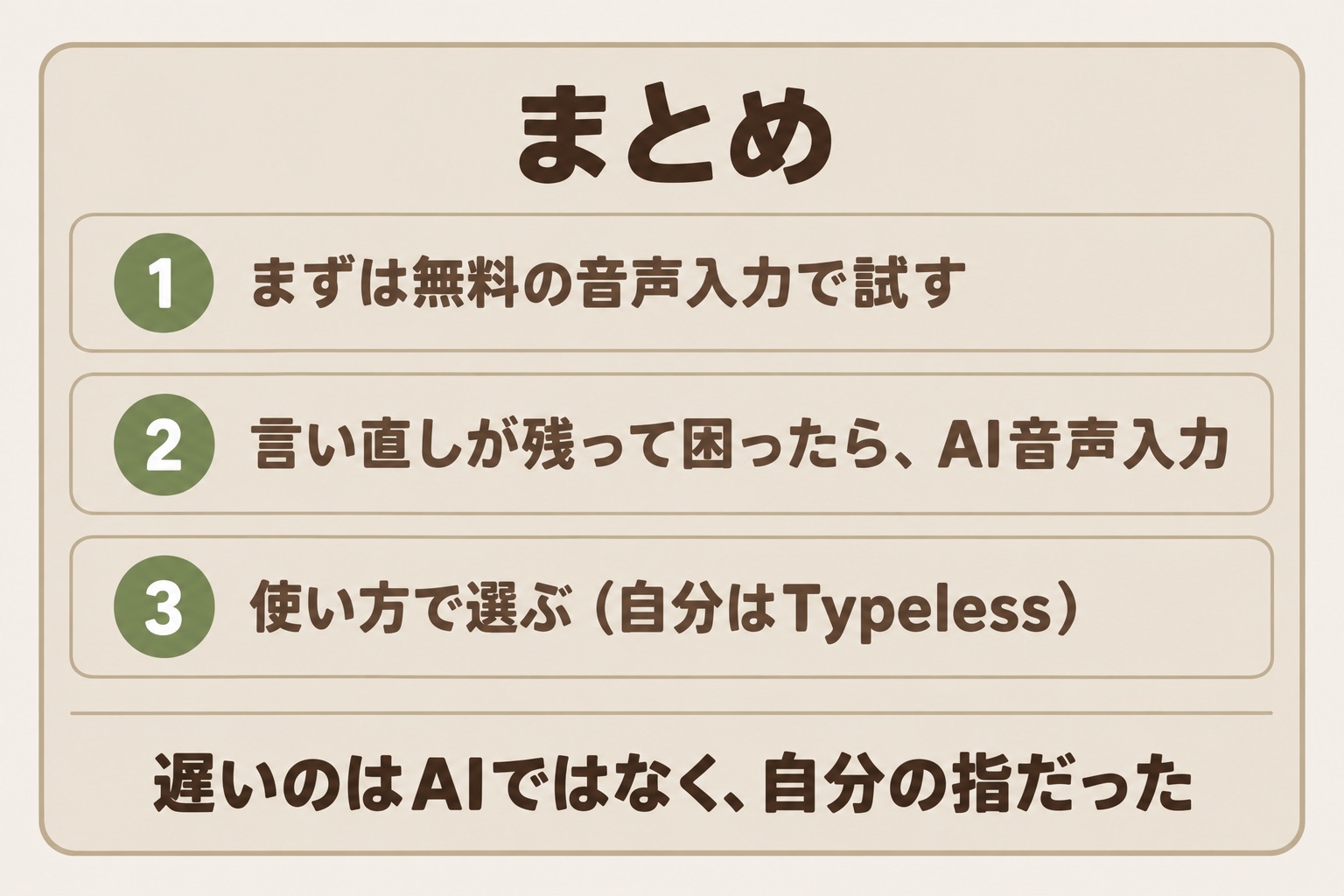
まとめ
自分の結論は、こうです。
- まず無料で始める。Mac・iPhone・Windowsの標準機能で、口ぐせを消すところまではできる
- 言い直しが残って困る人、毎日まとまった量をキーボードで打っている人は、AI音声入力を試す価値がある
- その中で、ブログ・note・XとAIへの指示に使うなら、自分はTypelessを選んだ。外に出したくない内容が多いならSuperWhisper
▶ Typelessの無料プランから試す(紹介リンク):https://www.typeless.com/pricing?via=jadecreation
AIの返事はすぐに返ってきます。遅いのはAIではなく、自分の指でした。そこに気づいてから、文章を書く時間の感じ方が変わりました。
AIに何をどう頼むかと、作業の回し方は、noteに書いています。
- 何を頼むか:AIに頼むとき、最後に1行足すだけで答えが変わった話
- 作業の回し方:AIの「作業自動化」実践マニュアル
あわせて読みたい
- ChatGPT・Claude・Gemini・Perplexity徹底比較|AI副業で使うならどれ?
- AIライティングツールおすすめ5選|副業ブログで使い比べてわかった本音レビュー
- AIを使い始めたら「毎日2時間」が浮いた|本当に使える時短ワザ5つ
調べた情報の出どころ(確認日:2026年10月29日)
- Typeless 料金・プラン:https://www.typeless.com/pricing
- Typeless データの扱い:https://www.typeless.com/data-controls
- Typeless 紹介プログラムの条件:https://www.typeless.com/affiliate
- Wispr Flow 料金:https://wisprflow.ai/pricing / データの扱い:https://wisprflow.ai/privacy
- Aqua Voice 料金:https://aquavoice.com/pricing / データの扱い:https://aquavoice.com/privacy
- SuperWhisper 料金:https://superwhisper.com/docs/billing/plans.md / https://superwhisper.com
- Mac 音声入力(Apple サポート):https://support.apple.com/ja-jp/guide/mac-help/mh40584/mac
- macOS 機能の対応言語(句読点の自動入力・端末内処理):https://www.apple.com/macos/feature-availability/
- Windows 音声入力(Microsoft サポート):https://support.microsoft.com/ja-jp/windows/音声入力を使用して-pc-で話す代わりに入力する-fec94565-c4bd-329d-e59a-af033fa5689f
- 読み上げの実例・使用の記録:筆者のTypelessアプリの記録(2026年10月)。話した時間・節約時間は、アプリの「インサイト」画面の表示
- ロゴ:各社のロゴは使用していません(公式の配布物が確認できたものがないため)